会社の管理者アカウント、1人だけに任せていませんか?非常時に困らない権限管理の考え方
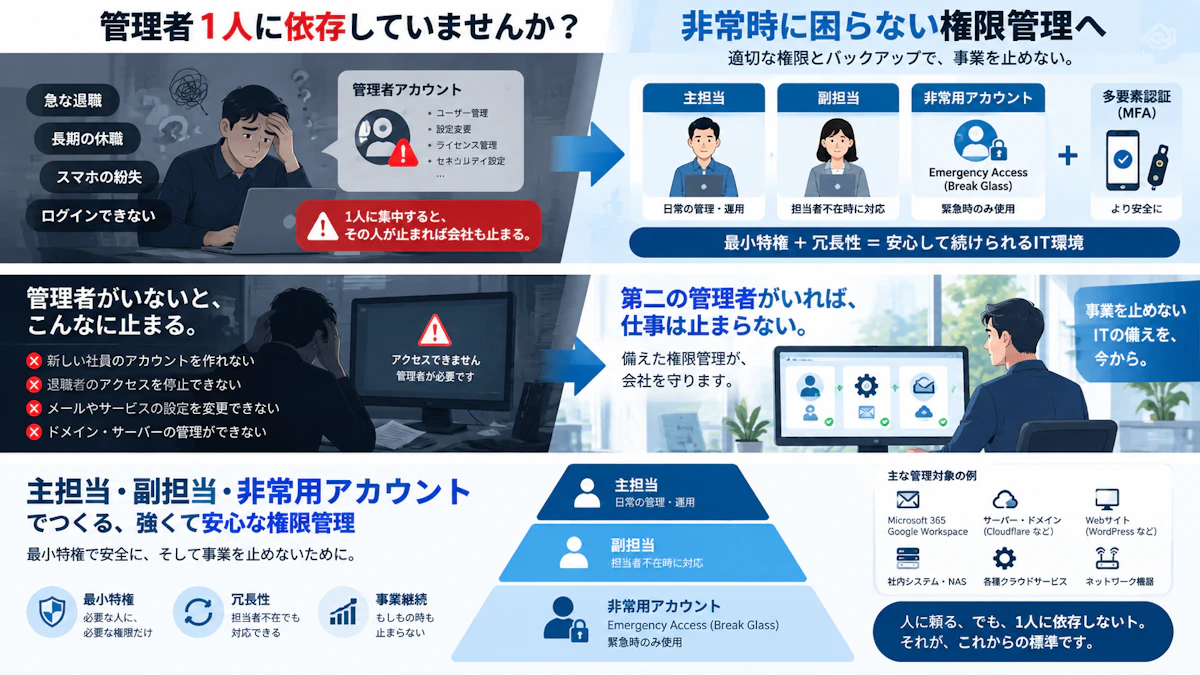
「管理者は○○さんだけ」が、ある日困ることになります
小さな会社では
「Microsoft 365は社長が管理している」
「Googleの管理者は詳しい社員に任せている」
「ホームページやCloudflareは制作会社しか分からない」
という状態も珍しくありません。
普段は、それでも問題なく仕事が回ります。
ただ、その管理者が
急に休んだ。
退職した。
スマートフォンを紛失した。
多要素認証が使えなくなった。
管理者アカウントへログインできなくなった。
そんなとき、会社全体の設定を変更できる人が誰もいなくなる可能性があります。
管理者アカウントは「詳しい人のアカウント」ではなく、会社を動かすための重要な権限です。
管理者アカウントとは?
管理者アカウントとは、一般の利用者より強い権限を持つアカウントです。
例えば
- 社員アカウントを作成・削除する
- パスワードをリセットする
- ライセンスを割り当てる
- セキュリティ設定を変更する
- ドメインを設定する
- メール設定を変更する
- 他の管理者を追加する
といった操作ができます。
Microsoft 365やGoogle Workspaceだけではありません。
Cloudflare。
WordPress。
レンタルサーバー。
NAS。
ルーター。
各種クラウドサービス。
会社のITには、さまざまな「管理者」が存在します。
1人だけに集中すると「その人が止まれば会社も止まる」
例えば、Microsoft 365の管理を一人の社員だけに任せていたとします。
その社員が突然退職した。
会社側では管理者パスワードが分からない。
多要素認証は本人の私物スマートフォン。
復旧方法も本人しか知らない。
すると、新しい社員のアカウント作成や退職者の停止など、本来すぐ行いたい作業ができなくなる可能性があります。
これは単なる「引き継ぎ不足」ではありません。
事業継続の問題でもあります。
だからといって、全員を管理者にするのも危険です
では、念のため管理者をたくさん作ればいいのでしょうか。
それもおすすめできません。
強い権限を持つアカウントが増えるほど
- フィッシングで狙われる入口が増える
- 誤操作の可能性が増える
- 誰が変更したか分かりにくくなる
- 不要な権限が残りやすくなる
という問題が出てきます。
セキュリティには最小特権という考え方があります。
これは
仕事に必要な人へ、必要な範囲だけ権限を与える
という考え方です。
管理者は
1人では少なすぎる。
でも、多ければよいわけでもない。
このバランスが大切です。
普段使うアカウントと管理者アカウントを分ける
管理者権限を持っている人でも、日常業務まで管理者アカウントで行う必要はありません。
普段の
- メール
- Web閲覧
- Teams
- ファイル操作
などは通常アカウント。
設定変更など、本当に管理権限が必要なときだけ管理者アカウント。
という分け方ができます。
管理者アカウントで日常的にWebサイトを開いたりメールを読んだりする機会を減らせば、強い権限を持つアカウントが攻撃にさらされる機会も減らせます。
小さな会社でも「第二の管理者」を考える
数人から十数人程度の会社でも、最低限
主担当者とは別に、非常時に管理できる人
を決めておくことをおすすめします。
例えば
主担当
→ 普段のIT管理を行う
副担当
→ 普段は触らないが、主担当不在時に対応できる
という形です。
副担当者がすべてのIT操作に詳しい必要はありません。
大切なのは
「どのアカウントを使い、誰へ相談すればよいか」
が分かっていることです。
非常時専用の管理者アカウントという考え方
Microsoftでは、通常の管理者が利用できなくなった場合に備えて、非常時専用のEmergency Access Accountを用意する考え方を公式に案内しています。
いわゆる
「Break Glass Account」
と呼ばれるものです。
普段は使いません。
通常の管理者がロックアウトされた。
認証システムの障害でログインできない。
管理者の認証端末がすべて使えない。
といった緊急時だけ利用します。
重要なのは、このアカウントを作っただけで安心しないことです。
認証情報を安全に保管し、実際にログインできるか定期的に確認します。
多要素認証も「その人のスマホだけ」にしない
管理者アカウントには、多要素認証を設定することをおすすめします。
ただし
管理者本人の私物スマートフォン一台だけ
に依存すると、その端末を紛失・故障したときに困ります。
例えば
- FIDO2対応セキュリティキー
- 予備の認証方法
- リカバリーコード
- 非常時アカウント
などを組み合わせます。
便利な認証も、唯一の入口になれば単一障害点になります。
パスワードを紙で共有すればいい、ではありません
非常時に備えて
「社長と担当者で同じ管理者IDとパスワードを共有しておこう」
という運用も見かけます。
これは避けたいところです。
共有アカウントでは
誰が操作したのか分かりにくくなります。
可能であれば、それぞれに個別の管理者アカウントを発行し、操作履歴を残せる形にします。
どうしても共通の秘密情報を保管する必要がある場合は、Bitwardenなどのパスワード管理ツールで適切に管理します。
管理者一覧を作っておくだけでも違います
複雑な管理システムを、いきなり導入する必要はありません。
まず会社として
- サービス名
- 主管理者
- 副管理者
- 契約名義
- 管理者URL
- 多要素認証の有無
- 非常時の復旧方法
- 外部の相談先
くらいを一覧にしてみてください。
例えば
Microsoft 365
主担当:○○さん
副担当:代表
2FA:設定済み
緊急時:非常用管理者あり
という程度でも構いません。
それだけで
「誰しか分からない」
という状態を減らせます。
外部IT担当者を「予備の相談先」にする方法もあります
社内にIT担当者を2人置けない会社もあります。
その場合は、外部のIT保守会社やIT顧問へ一部を任せる方法もあります。
ただし
会社の管理者権限を全部外部業者へ預ける
という意味ではありません。
会社自身が契約や管理者情報を把握したうえで
普段の管理。
障害対応。
担当者不在時の支援。
設定変更時の確認。
などを外部へ任せます。
会社のIT資産は会社に残し、専門的な作業を外部に支援してもらう。
この形が理想です。
退職時には「管理者だったか」を必ず確認する
一般社員より特に注意したいのが、管理者権限を持っていた社員の退職です。
メールアカウントを停止しただけでは不十分なことがあります。
例えば
- Microsoft 365
- Google Workspace
- Cloudflare
- WordPress
- サーバー
- ドメイン
- ルーター
- パスワードマネージャー
などに管理権限が残っていないか確認します。
そして必要に応じて
権限を外す。
認証情報を変更する。
非常時情報を更新する。
ここまで行います。
TrusKiteでは「誰が管理しているか」から整理します
ITの相談を受けると
「この設定を変えてほしい」
という作業から始まることがあります。
しかし、その前に
そもそも誰が管理者なのか分からない
という会社もあります。
TrusKiteでは必要に応じて
- 管理者アカウントの棚卸し
- 主担当・副担当の整理
- 不要な管理者権限の削除
- 多要素認証
- パスワード管理
- 入退社時の権限管理
- 非常時の復旧方法
- 外部サービスの契約情報
などを整理します。
設定そのものより
会社が自分のIT環境を把握できる状態にすること
を大切にしています。
「その人がいないと何もできない」をなくす
優秀なIT担当者がいることは、とても心強いことです。
だからこそ
「○○さんが全部知っているから大丈夫」
で終わらせない方がよいと思います。
その人が休んでも。
退職しても。
スマートフォンをなくしても。
会社として最低限の管理を続けられる。
人に頼ることと、一人に依存することは違います。
管理者アカウントを一度確認し
「この人が今日ログインできなくなったら、次に誰が対応する?」
と考えてみてください。
すぐ答えが出なければ、そこが最初に整理したい場所です。
※管理者アカウント:通常の利用者より強い設定変更・ユーザー管理などの権限を持つアカウントです。
※最小特権:利用者へ業務に必要な最小限の権限だけを付与するセキュリティの考え方です。
※Emergency Access Account:通常の管理者が利用できない緊急時に使用する非常用管理者アカウントです。
※必要な管理者数・非常時の構成は、会社規模や利用しているサービスによって異なります。