Bitwardenを導入したら最初にやること|おすすめ設定と無料・有料プランの選び方
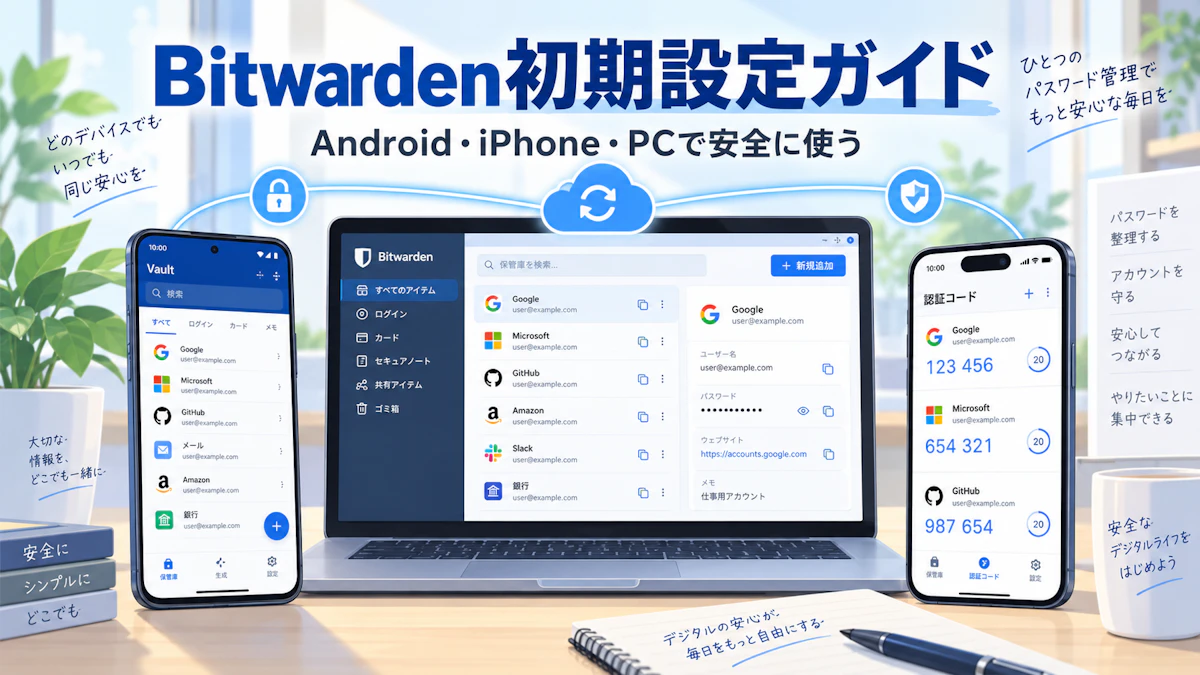
パスワード管理は「覚えない」ところから始める
以前の記事では、パスワードを人間が覚えて管理するのではなく、Bitwardenのようなパスワードマネージャーへ任せる考え方を紹介しました。
今回は、その続編です。
Bitwardenをインストールした。
ブラウザー拡張機能も入れた。
でも
「この後、何を設定すればいいの?」
というところから始めます。
TrusKiteでおすすめしたい基本方針はシンプルです。
各サービスのパスワードは、自分でも知らない。
必要なときにBitwardenが生成し、保存し、自動入力する。
人間が覚えるのは、Bitwardenそのものを守るための認証だけです。
まず、マスターパスワードだけはしっかり決める
Bitwardenの保管庫へ入るための中心となるものが、マスターパスワードです。
これは、ほかのサイトのパスワードとは扱いが違います。
各サービスのパスワードは覚えなくて構いません。
しかしマスターパスワードは、長く、他では使わず、自分では覚えられるものにします。
例えば、短く複雑な文字列を無理に覚えるより
関係のない単語をいくつか組み合わせた長いパスフレーズ
の方が扱いやすい場合があります。
Bitwardenでは、新規マスターパスワードに最低12文字が求められています。
TrusKiteなら、それより余裕を持たせ、十分な長さを確保します。
そして、このパスワードだけは他のサービスへ絶対に使い回しません。
Bitwarden自体にも2段階認証を設定する
マスターパスワードを決めたら、次にBitwardenアカウントへ**2段階認証(2FA)**を設定します。
2FAとは
パスワードに加えて、もう一つの方法で本人確認する仕組み
です。
例えば
- 認証アプリ
- FIDO2対応セキュリティキー
- パスキー
- Windows Hello
- Touch ID
などがあります。
Bitwardenでは、FIDO2 WebAuthnを利用した2段階認証も無料で利用できます。
可能であれば、重要なアカウントにはFIDO2対応の認証方法を使うと安心です。
そして設定が終わったら、2段階認証用のリカバリーコードを必ず保管します。
スマートフォンを紛失した。
認証アプリが壊れた。
セキュリティキーをなくした。
そんなときの最後の復旧手段になります。
パスワードは20文字以上を目安に自動生成する
ここからが
「自分すら知らないパスワード」
の運用です。
新しいWebサービスへ登録するとき、自分でパスワードを考える必要はありません。
BitwardenのGeneratorを使います。
例えば一般的なサービスなら
- 20文字以上
- 大文字
- 小文字
- 数字
- 記号
を組み合わせたランダムパスワードを生成します。
そして、そのままBitwardenへ保存します。
本人が
Xk...
といった文字列を覚える必要はありません。
むしろ
「Amazon用のパスワードはこれ」
と覚えられる状態から卒業します。
各サービスごとに完全に違うパスワードを使えば、一つのサービスから情報が漏れても、ほかのサービスへ同じパスワードで侵入されるリスクを大きく減らせます。
ブラウザーの自動入力を使う
Bitwardenを使うなら、ブラウザー拡張機能も入れておくと便利です。
ログインページを開いたら、Bitwardenから登録済みのIDとパスワードを自動入力します。
これには便利さ以外のメリットもあります。
Bitwardenは保存されているURLと現在開いているサイトを照合します。
そのため、偽サイトへ誘導された場合
「いつものパスワード候補が出てこない」
ことが、異変へ気付く一つのきっかけになります。
ただし、私はページを開いた瞬間に自動入力する設定は基本的にOFFのままをおすすめします。
Bitwardenでもこの機能は初期状態で無効になっています。
必要なときに拡張機能やショートカットから入力する方が、安全性と使いやすさのバランスを取りやすいです。
保管庫を開きっぱなしにしない
便利だからといって、Bitwardenを一日中ロック解除したままにするのもおすすめしません。
設定には保管庫のタイムアウトがあります。
一定時間Bitwardenを使わなかった場合、自動的にロックする機能です。
例えば業務PCなら
10~15分程度でロック
から始めるのが一つの考え方です。
会社の使い方によって30分程度にしても構いません。
重要なのは
Never(無期限)にしないこと。
です。
Bitwarden自身も、無期限設定では暗号化キーを端末へ暗号化されていない状態で保持するため、別の設定を推奨しています。
Windows Helloやスマートフォンの生体認証を利用すれば、毎回長いマスターパスワードを入力しなくても、比較的簡単にロックを解除できます。
AuthenticatorもBitwardenへまとめられる
ここからが、Bitwardenを有料にする大きな理由の一つです。
Webサービスで2段階認証を設定すると
QRコードを読み取り、30秒ごとに変わる6桁の数字を入力することがあります。
これをTOTPと呼びます。
TOTPは
Time-based One-Time Password
の略で、一定時間ごとに変わる使い捨ての認証コードです。
Bitwarden Premiumでは、このTOTP生成機能をPassword Managerへ統合できます。
例えば、あるサービスについて
ID
+パスワード
+TOTP認証キー
を同じログイン項目へ保存できます。
ログイン時にはBitwardenがID・パスワードを入力し、続けてTOTPコードも使えるため、認証アプリを毎回開く必要がありません。
ブラウザー拡張機能では、通常の自動入力後にTOTPをクリップボードへコピーすることもできます。
かなり便利です。
「パスワードと2FAを一緒に入れて大丈夫?」という問題
ここは記事として大切なので、正直に書きます。
パスワードとTOTPの秘密鍵を同じBitwarden保管庫へ保存すると
保管庫そのものが突破された場合、1要素目と2要素目を同時に取得される
可能性があります。
本来の「別々の要素で守る」という考え方から見ると、完全な分離ではありません。
それでも、実際の運用では
2FAが面倒だから設定しない。
スマートフォンを探すのが面倒だからOFFにする。
という状態より、Bitwardenへ統合してでも各サービスで2FAを使う方が安全性を高められるケースは多いと考えています。
便利さによってセキュリティ対策を継続できることにも価値があります。
ただし、Bitwarden自身の2FAは別にする
ここだけは分けて考えます。
Bitwardenへログインするための2段階認証コードを、そのBitwarden保管庫の中にしか保存していない。
これでは、保管庫へ入るために保管庫の中のコードが必要になるという問題が起こります。
そのため、Bitwarden自身を守る2FAはBitwarden Password Managerの外側へ置くことをおすすめします。
例えば
- FIDO2セキュリティキー
- Windows HelloなどのWebAuthn
- Bitwarden Authenticatorへローカル保存
- 別の認証アプリ
などです。
特に重要な環境なら、物理的なセキュリティキーも選択肢になります。
Bitwarden Authenticatorという別アプリもある
BitwardenにはPassword Managerとは別に
Bitwarden Authenticator
という認証アプリもあります。
これはiPhone・Androidで利用でき、無料です。
認証コードを
スマートフォン内だけに保存する
使い方もできます。
一方、Password Managerと連携してTOTPを同期することもできます。
つまり
利便性を優先して統合する
ことも
パスワードと認証コードを分離する
こともできます。
例えば
一般的なWebサービス
Password ManagerへTOTPも統合
Bitwarden自身
Authenticator側へローカル保存、またはFIDO2を利用
特に重要な管理者アカウント
パスワードマネージャーとは別の認証方法
というように、重要度によって分けてもよいでしょう。
Google Authenticatorから移行することもできる
すでにGoogle Authenticatorなどへ認証コードを大量に登録している場合
「全部やり直すのは大変」
と思うかもしれません。
Bitwarden Authenticatorでは、Google AuthenticatorからQRコードを利用してTOTPをインポートできます。
そのため、Password ManagerだけでなくAuthenticator環境も段階的にBitwardenへ整理することが可能です。
ただし、移行後は必ず数件ログインテストを行い、正常に認証できることを確認してから旧環境を整理します。
Googleパスワードマネージャーから移す場合
Google Chromeへ保存しているパスワードもBitwardenへ移行できます。
基本的には
GoogleパスワードマネージャーからCSVをエクスポート
↓
Bitwardenへインポート
↓
登録内容を確認
↓
エクスポートしたCSVを削除
という流れです。
ここで注意したいのがCSVファイルです。
エクスポートしたCSVにはパスワードがそのまま含まれるため、デスクトップやダウンロードフォルダーへ長期間残してはいけません。
移行が終わったら、速やかに削除します。
Bitwardenのデスクトップアプリでは、対応ブラウザーから直接取り込む方法も提供されています。
無料版で十分な人
Bitwardenは、無料版でもかなり実用的です。
例えば
- 自分一人で使う
- パスワードを一元管理したい
- PCとスマートフォンで同期したい
- パスワードを自動生成したい
- 自動入力を使いたい
- パスキーも管理したい
- Bitwarden自体へ2FAを設定したい
という用途なら、まず無料版から始めても問題ありません。
「有料にしないとまともに使えない」サービスではありません。
まず無料でパスワード管理を始めることの方が重要です。
Premiumをおすすめしたい人
一方、私は次のような人にはPremiumをおすすめします。
TOTPもまとめたい
今回紹介した、Password Manager内での認証コード生成を使いたい人です。
パスワードの状態を詳しく確認したい
弱いパスワード。
使い回しているパスワード。
漏えいした可能性のあるパスワード。
などを確認するVault Health Reportが利用できます。
Emergency Accessを使いたい
本人が長期間操作できなくなった場合などに、あらかじめ指定した信頼できる人へ保管庫への緊急アクセスを許可する仕組みです。
ファイルも安全に保管したい
保管庫アイテムへ暗号化されたファイルを添付できます。
2026年9月時点でPremiumは
年額19.80ドル
です。
個人的には、TOTP統合だけでも毎日使う人にとっては検討しやすい価格だと思います。
会社で使うならTeamsも検討する
社員が増え
「会社の共通アカウントをどう共有するか」
という問題が出てきたら、個人用保管庫だけで運用するのではなく、BitwardenのOrganizationを利用します。
Teamsでは
- 共有資格情報の管理
- Collectionによる権限分け
- イベントログ
- ディレクトリ同期
- SCIMによるユーザー管理
など、企業向けの機能が利用できます。
2026年9月時点では
1ユーザー月額4ドル(年払い)
です。
例えば退職者が出た場合も、共有パスワードを一つずつ本人の端末から削除するのではなく
Organizationからアクセス権を外す
という管理ができます。
会社利用では、この違いが大きいです。
TrusKiteがおすすめする初期設定例
最後に、一般的な個人・小規模事業者向けとして整理します。
Bitwarden本体
マスターパスワード
長いパスフレーズ。他サービスでは絶対に使用しない。
Bitwardenの2FA
必ず有効化。可能ならFIDO2 WebAuthnを利用。
リカバリーコード
Bitwardenの外へ安全に保管。
保管庫タイムアウト
10~15分程度から開始。
タイムアウト時
Lock。
生体認証
Windows Hello、Touch ID、指紋認証などを利用してよい。
ページ読み込み時の自動入力
基本OFF。
各サービスのパスワード
20文字以上を目安にランダム生成。
サービスごとに完全に別のもの。
自分では覚えない。
2段階認証
通常のWebサービスは、利便性を重視するならBitwarden PremiumのTOTP統合。
Bitwarden自身や特に重要な管理者アカウントは、別AuthenticatorまたはFIDO2へ分離。
このくらいから始めれば、かなり扱いやすいと思います。
パスワード管理のゴールは「記憶力を鍛えること」ではありません
パスワードを安全にするため
大文字を入れる。
数字を入れる。
記号を入れる。
それを何十個も覚える。
人間にそれを求め続けるのは、無理があります。
忘れれば簡単なパスワードへ戻る。
同じものを使い回す。
紙へ書く。
そうなるくらいなら、専用の仕組みに任せた方がよい。
自分ですら知らない、長くランダムなパスワードをサービスごとに使う。
ログインはBitwardenに任せる。
必要なら認証コードも統合する。
そして、その入口であるBitwardenだけは強く守る。
これが、TrusKiteでおすすめしたいパスワード管理です。
パスワードをたくさん覚えられることが、安全なのではありません。
覚えなくても安全に使える仕組みを作ること。
そこまでできれば、パスワード管理はかなり楽になります。
※Bitwardenの機能・料金は2026年9月時点の公式情報を参考にしています。
※パスワードとTOTPを同じ保管庫へ保存すると利便性は高まりますが、認証要素を完全に分離する構成ではありません。アカウントの重要度に合わせて使い分けてください。
※Bitwarden自身の2段階認証は、保管庫の外側にある認証手段を用意することをおすすめします。
※パスワードマネージャーを利用しても、OS更新、マルウェア対策、端末の画面ロックなどの対策は別途必要です。