退職者のMicrosoft 365・Googleアカウントを削除する前に確認したいこと
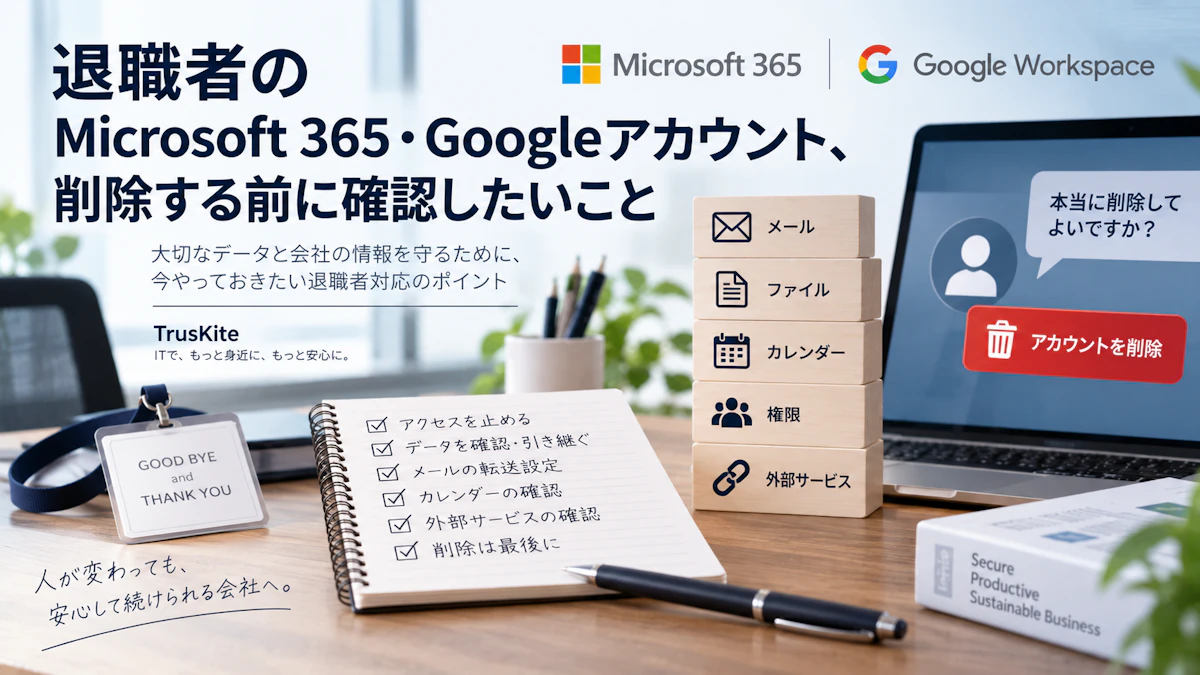
退職者のMicrosoft 365・Googleアカウント、削除する前に確認したいこと
社員が退職したとき、
「もう使わないアカウントだから削除しよう」
と考えるのは自然だと思います。
しかし、Microsoft 365やGoogle Workspaceのアカウントは、単なるメールアドレスではありません。
メール、ファイル、カレンダー、社内システムへのログイン、外部サービスの認証。
さまざまな情報や権限が、その一つのアカウントに紐付いています。
そのため、退職者のアカウントをいきなり削除してしまうと、
「必要なデータまで消してしまった」
「取引先から届いたメールを誰も確認できない」
「その人しか管理できないサービスが残っていた」
といった問題が起こることがあります。
退職時に大切なのは、削除することではありません。
まず安全にアクセスを止め、必要な情報を引き継ぎ、確認が終わってから削除すること。
この順番で考えることが重要です。
最初にするのは「削除」ではなくアクセスを止めること
退職日を迎えたら、最初に考えたいのはアカウントへのアクセス停止です。
Microsoft 365では、管理者側からサインインをブロックしたり、パスワードを変更したり、既存のセッションを無効化したりできます。
Google Workspaceでも、ユーザーをすぐに削除せず一時停止することで、本人からのアクセスを止めながらデータを残しておくことができます。
つまり、
退職したから即削除
ではなく、
アクセス停止 → 引き継ぎ → 確認 → 最後に削除
という流れで考える方が安全です。
特に管理者権限を持っていた社員の場合は注意が必要です。
Microsoft 365やGoogle Workspaceだけでなく、
- サーバー
- ドメイン
- Webサイト
- クラウドサービス
- SNS
- パスワード管理サービス
- 各種業務システム
などの管理権限を持っていなかったかも確認する必要があります。
メールは「過去」と「これから」を分けて考える
退職者のメール対応では、二つに分けて考えると整理しやすくなります。
これまで受信したメールをどう残すか。
そして、
これから退職者のメールアドレスへ届く連絡を誰が受け取るか。
です。
Microsoft 365では、状況に応じて退職者のメールボックスを共有メールボックスとして利用したり、後任者へメールを転送したりする方法があります。
過去のやり取りを残しながら、必要な担当者が確認できる状態を作れます。
Google Workspaceでも、過去のGmailデータをどう保存するかと、今後そのアドレスへ届くメールをどう扱うかは分けて考える必要があります。
取引先から見ると、担当者が退職したことを知らず、数か月後も同じメールアドレスへ連絡してくることがあります。
そのため、
アカウントを削除した瞬間に、そのメールアドレスも完全に終了
という運用が必ずしも適しているとは限りません。
一定期間は後任者へつながる仕組みを用意しておく方が、実際の業務では安心です。
OneDrive・Google Driveのファイルも確認する
退職者が作成した資料が、本人の領域にしか保存されていないケースもあります。
例えば、
- 見積書
- 提案資料
- 顧客との打ち合わせ資料
- 社内マニュアル
- 写真
- 契約関係の資料
- Webやデザインなどの制作データ
です。
Microsoft 365では、退職者のOneDriveに保存されているデータを確認し、必要な情報を引き継ぐことができます。
Google Workspaceでも、Google Drive上でユーザーが所有しているファイルを別のユーザーへ移管する仕組みがあります。
ここで重要なのは、
「共有されているから大丈夫」ではなく、誰が所有しているデータなのかを見ること
です。
退職者個人の領域に会社の重要なファイルが集まっているのであれば、退職時の対応だけでなく、普段のファイル管理方法そのものを見直した方がよいかもしれません。
会社の資料は、特定の社員がいなくなっても会社として管理できる場所へ置く。
これは日常のIT管理でも大切な考え方です。
カレンダーや会議予定も忘れやすい
メールやファイルと比べると、意外と見落としやすいのがカレンダーや会議予定です。
退職者が、
- 定例会議の主催者
- Teams会議の作成者
- Google Meetを含む予定の作成者
- 会議室や設備の予約者
になっている場合があります。
アカウントだけを処理してしまうと、残された社員が会議を変更したいときに困ることがあります。
メールとファイルを引き継いだから終了ではありません。
その社員が会社の中で作成・管理していた予定も、引き継ぎ対象として確認する。
ここまで考えておくと、退職後の混乱を減らせます。
MicrosoftやGoogle以外のログインにも注意する
ここは特に見落としやすいところです。
会社のMicrosoft 365やGoogle Workspaceアカウントを使って、
「Microsoftでログイン」
「Googleでログイン」
という方法で外部サービスを利用していることがあります。
会社のメールアドレスそのものを、
- SaaS
- レンタルサーバー
- ドメイン管理サービス
- SNS
- 広告サービス
- ECサイト
- クラウド電話
- Webサービス
- セキュリティサービス
などへ登録している場合もあります。
退職者のアカウントを処理した後になって、
「このサービスにログインできる人が誰もいない」
と気付くと、復旧に時間がかかります。
そのため退職時には、メールやファイルだけを見るのではなく、
そのアカウントが何のサービスに使われていたのか
まで確認することが重要です。
多要素認証や復旧方法も確認する
もう一つ確認しておきたいのが、多要素認証です。
会社のサービスなのに、
- 退職者個人のスマートフォン
- 個人の電話番号
- 個人メールアドレス
- 個人の認証アプリ
だけが認証や復旧の手段になっているケースがあります。
これでは、アカウントそのものを会社が管理していても、実質的には退職者へ依存した状態です。
退職時には、
現在ログインできるか
だけではなく、
今後も会社だけで管理・復旧できる状態なのか
まで確認した方が安全です。
これは退職者が出てから慌てて確認するより、普段から会社として管理方法を決めておく方がよいでしょう。
管理者権限を持っていた人は特に注意する
退職する社員が一般ユーザーではなく、Microsoft 365やGoogle Workspace、Webサイト、ドメインなどの管理者だった場合は、さらに慎重な対応が必要です。
例えば、その人だけが管理者になっているサービスが残っていると、退職後に設定変更や契約変更ができなくなる可能性があります。
確認したいのは、
- 他にも管理者が存在するか
- 管理権限を後任者へ移したか
- 復旧用メールアドレスや電話番号が個人所有になっていないか
- 契約情報や請求情報を会社側で確認できるか
といった点です。
管理者アカウントを一人だけに依存しない。
これは退職対策だけではなく、病気や事故などで突然担当者が対応できなくなった場合への備えにもなります。
「削除してよいか」を最後に確認する
ここまで確認して、初めてアカウントを削除するか判断します。
例えば、
- 本人からのアクセスを停止した
- 必要なメールを引き継いだ
- 今後届くメールの扱いを決めた
- OneDriveやGoogle Driveを確認した
- カレンダーや会議予定を確認した
- 外部サービスへのログインを確認した
- 管理者権限を移した
- 多要素認証や復旧方法を変更した
- 必要なデータを保存した
ここまで整理できていれば、アカウント削除による事故はかなり減らせます。
反対に、一つでも分からないものが残っているのであれば、
「退職したから、とりあえず削除する」
ことを急がない方がよいと思います。
Microsoft 365にもGoogle Workspaceにも、アカウントをすぐ削除せずアクセスを止めたり、必要なデータを残したりするための仕組みがあります。
会社の環境や運用方法に合わせて使い分けることが大切です。
退職者対応は「人が辞めたときだけ」の問題ではない
社員が退職するたびに対応方法を一から考えている会社では、
「誰が」
「どのアカウントを持ち」
「どのサービスを使い」
「どの権限を持っているのか」
が普段から整理されていない場合があります。
退職者対応は、日頃のIT管理状態がそのまま表れる場面でもあります。
理想は、社員が退職すると決まった時点で、
何を止めるのか。
何を引き継ぐのか。
何を確認するのか。
最後に何を削除するのか。
が分かる状態です。
TrusKiteでは、Microsoft 365やGoogle Workspaceだけでなく、PC、各種アカウント、クラウドサービスなども含めて、現在のIT環境を確認しながら整理することができます。
退職者が出るたびに対応方法を考えるのではなく、入社から退職まで同じルールで管理できる状態を作っておく。
それが、会社の情報を守りながら、担当者が変わっても困らないIT環境につながります。