オンライン会議の環境構築とは?今さら聞けないオンラインミーティング導入術
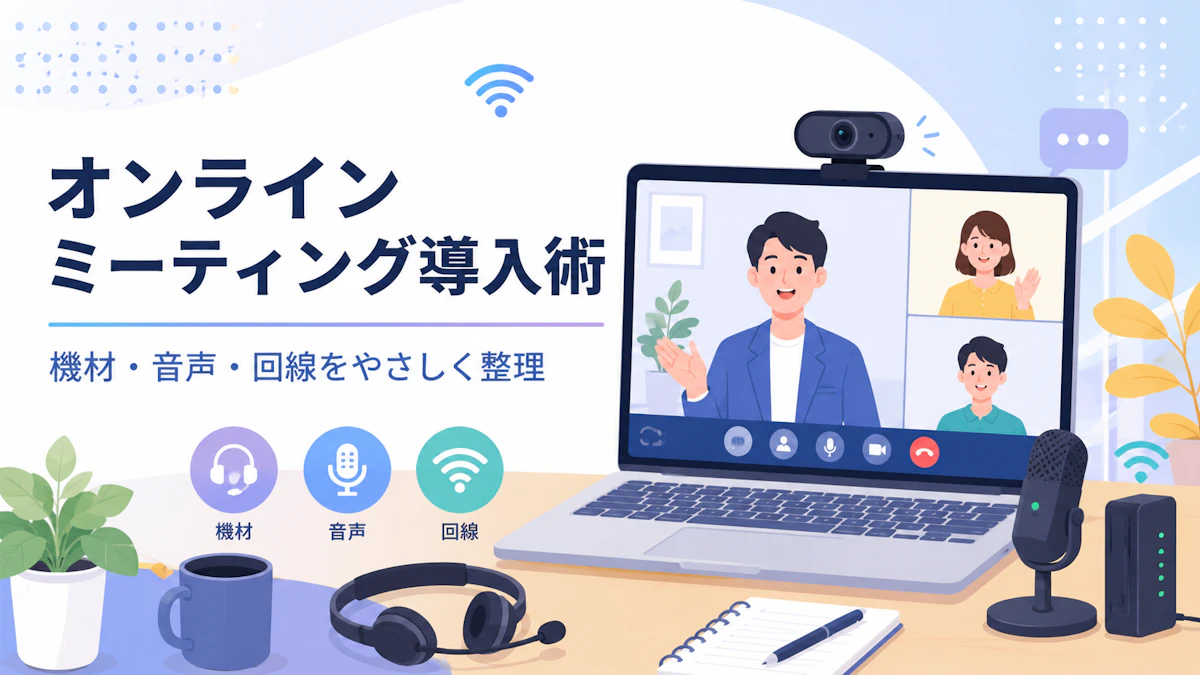
オンライン会議は「アプリを入れれば終わり」ではありません
オンライン会議という言葉は、すっかり身近になりました。
Zoom。
Microsoft Teams。
Google Meet。
Webex。
名前は知っているし、参加したこともある。
でも、自分の会社で本格的に使おうとすると
「カメラは何を買えばいい?」
「マイクはパソコン内蔵で大丈夫?」
「会議室で何人か一緒に参加するには?」
「Wi-Fiでも問題ない?」
と、意外と分からないことが出てきます。
オンライン会議は、サービスを契約してアプリを入れるだけではありません。
パソコン、カメラ、マイク、スピーカー、ネットワーク、会議室、そして使い方。
これらを一つの環境として考えることで、初めて使いやすいオンライン会議になります。
まず「誰が、どこから参加するか」を考える
機材を買う前に整理したいのが、利用する場面です。
例えば
- 一人で自席から参加する
- 在宅勤務で参加する
- 会議室から複数人で参加する
- お客様との打ち合わせに使う
- 採用面接に使う
- 社内会議を遠隔拠点とつなぐ
では、必要な環境が変わります。
一人で使うなら、ノートパソコンとヘッドセットだけでも十分な場合があります。
一方、5人が会議室に集まるなら、パソコン内蔵マイクだけでは声を拾いにくくなります。
先に機材を選ぶのではなく、利用場面から逆算する。
これが環境構築の最初のポイントです。
実は「画質」より「音」が大切です
オンライン会議では、どうしてもカメラの画質へ目が向きます。
もちろん映像も大切です。
ただ、実際の会議でストレスになりやすいのは音です。
声が小さい。
相手の声が聞き取りにくい。
雑音が入る。
音が反響する。
自分の声が少し遅れて返ってくる。
こうなると、会議の内容そのものに集中できなくなります。
一人で参加する場合は、マイク付きのヘッドセットやイヤホンを使うだけでも改善することがあります。
複数人で参加する会議室では、会議用のスピーカーフォンやマイクなど、その人数に合った機器を検討します。
「映ればいい」ではなく「会話が自然にできるか」を優先する。
オンライン会議では、これがとても重要です。
同じ部屋で複数のパソコンを開くときは注意
会議室でよく起きるのが、音のトラブルです。
一つのオンライン会議へ、同じ部屋から複数のパソコンで参加する。
それぞれのマイクとスピーカーが有効になっている。
すると、スピーカーから出た音を別のマイクが拾い、エコーやハウリングが発生することがあります。
複数人で一つの部屋から参加する場合は
音声を担当する機器を一つにまとめる
という考え方が分かりやすいです。
各自のパソコンから資料を見る場合でも、不要なマイクやスピーカーはオフにします。
カメラは「高画質」より置き場所を考える
最近のノートパソコンには、オンライン会議に十分使えるカメラが搭載されているものもあります。
そのため、最初から高価なWebカメラを購入する必要はありません。
まず確認したいのは位置です。
カメラが下を向いている。
顔が暗い。
背景に強い窓明かりがある。
画面を見下ろす姿勢になっている。
これだけでも印象は大きく変わります。
ノートパソコンの高さを少し上げる。
正面から光が当たる場所へ移動する。
背景を整理する。
こうした工夫の方が、高価なカメラへ交換するより効果的なこともあります。
Wi-Fiだけで大丈夫?
オンライン会議では、安定したインターネット接続が欠かせません。
映像が止まる。
音声が途切れる。
相手の声が遅れて聞こえる。
こうした問題は、パソコンではなくネットワーク側が原因の場合もあります。
Wi-Fiでもオンライン会議は利用できますが
- 電波が弱い
- アクセスポイントから遠い
- 多くの端末が同時通信している
- 回線そのものが混雑している
と、通信が不安定になることがあります。
重要な会議を頻繁に行う固定席や会議室なら、有線LANを使える構成も検討します。
また、通信状態が悪いときは、各オンライン会議サービスで映像品質を下げたり、カメラを一時的にオフにしたりすることで安定する場合があります。
Teams・Zoom・Google Meet・Webex、どれを選べばいい?
「結局どれが一番いいの?」
と聞かれることがあります。
ですが、全社に共通する一つの正解があるわけではありません。
すでにMicrosoft 365を中心に使っている。
Google Workspaceを利用している。
社外とのZoom会議が多い。
電話や会議を含めてWebexを利用したい。
会社が現在使っているサービスや、会議する相手によって選択肢は変わります。
大切なのは、機能数だけで比較することではありません。
社員が迷わず使えるか。
取引先が参加しやすいか。
現在のIT環境と相性がよいか。
そこまで含めて決めます。
会議の前に「接続テスト」を習慣にする
オンライン会議で困るのが
「会議が始まってからマイクが使えない」
というトラブルです。
原因はさまざまです。
間違ったマイクが選択されている。
Windows側でカメラやマイクの利用が許可されていない。
Bluetoothイヤホンが別の端末につながっている。
音声出力先がモニターになっている。
こうした問題は、本番直前に慌てて直すより、事前に確認した方が安心です。
Microsoft Teams、Google Meet、Zoomなどでは、会議参加前や設定画面からカメラ・マイク・スピーカーを確認できます。
重要な会議なら、5分前ではなく少し余裕を持って確認しておくことをおすすめします。
セキュリティも忘れない
オンライン会議には、会社の情報が映ることがあります。
画面共有した資料。
参加者の名前。
会議中の会話。
録画した映像。
そのため、便利さだけでなく運用ルールも考えます。
例えば
- 会議URLを不用意に公開しない
- 必要に応じてロビーや待機機能を使う
- 画面共有できる人を確認する
- 共有前に不要なウィンドウを閉じる
- 録画するときは参加者へ伝える
- アプリを古いまま放置しない
といった基本的なルールです。
オンライン会議も、会社で利用するITサービスの一つです。
会議室で使うなら「誰でも使えること」が大切です
専用の会議室を作る場合、性能だけで機材を決めると
「詳しい社員がいないと使えない」
という状態になることがあります。
毎回ケーブルを差し替える。
マイク設定を変更する。
会議サービスごとに操作方法が違う。
これでは、会議を始めるだけで時間がかかります。
会議室では
入室して、数分で会議を始められること
を一つの目標にするとよいでしょう。
操作手順を簡単にまとめて置いておくことも有効です。
TrusKiteでは、機材だけでなく会議環境全体を考えます
オンライン会議について相談を受けた場合
「このWebカメラを買いましょう」
だけで終わらせる必要はないと考えています。
現在の
- パソコン
- インターネット回線
- Wi-Fi
- 会議室
- 利用人数
- Microsoft 365などの契約
- 電話環境
- 利用するオンライン会議サービス
を確認しながら、必要な構成を整理します。
必要であれば
- カメラ・マイクなどの機器選定
- PC設定
- ネットワーク確認
- アカウント設定
- オンライン会議サービスの導入
- 会議室の利用方法整理
- 遠隔サポート
まで含めて対応できます。
最新機器をたくさん導入することが目的ではありません。
会社の人が迷わず使えて、会議そのものに集中できる環境を作ること。
そこを大切にしています。
オンライン会議は、もう「特別な設備」ではありません
以前は、テレビ会議システムというと大掛かりな設備が必要なイメージがありました。
現在は、パソコンとインターネットがあれば、小さな会社でも簡単にオンライン会議を始められます。
だからこそ
「とりあえずつながったから大丈夫」
で終わらせず、一度環境を整えておくと、その後が楽になります。
音が聞き取りやすい。
映像が安定する。
社員が迷わず参加できる。
トラブルが起きても相談先がある。
オンライン会議の環境構築とは、高価な設備をそろえることではありません。
人と人が、場所を離れていても自然に話せる環境を作ること。
そこから考えてみてください。
※必要な機材やネットワーク環境は、参加人数、会議室の広さ、利用サービスなどによって異なります。
※オンライン会議サービスの機能・対応環境は変更されることがあるため、導入時点の公式情報を確認することをおすすめします。