サブスク代を節約したい!PCは共有してもアカウントは共有しない方がいい理由
小さな会社なら、全部を一人ひとつ用意しなくてもいい
会社で使うITには、意外とお金がかかります。
パソコン。
Microsoft 365。
Google Workspace。
業務ソフト。
クラウドストレージ。
社員が増えるたびに一つずつ用意していると、毎月の固定費も少しずつ増えていきます。
そこで
「同じ時間に使わないなら、1台のPCをみんなで使えばいいのでは?」
「Microsoft 365も1アカウントだけ契約して共有すれば安くなるのでは?」
と考えることがあります。
前者は、使い方によっては十分ありです。
しかし後者は、同じ「共有」でも意味が大きく違います。
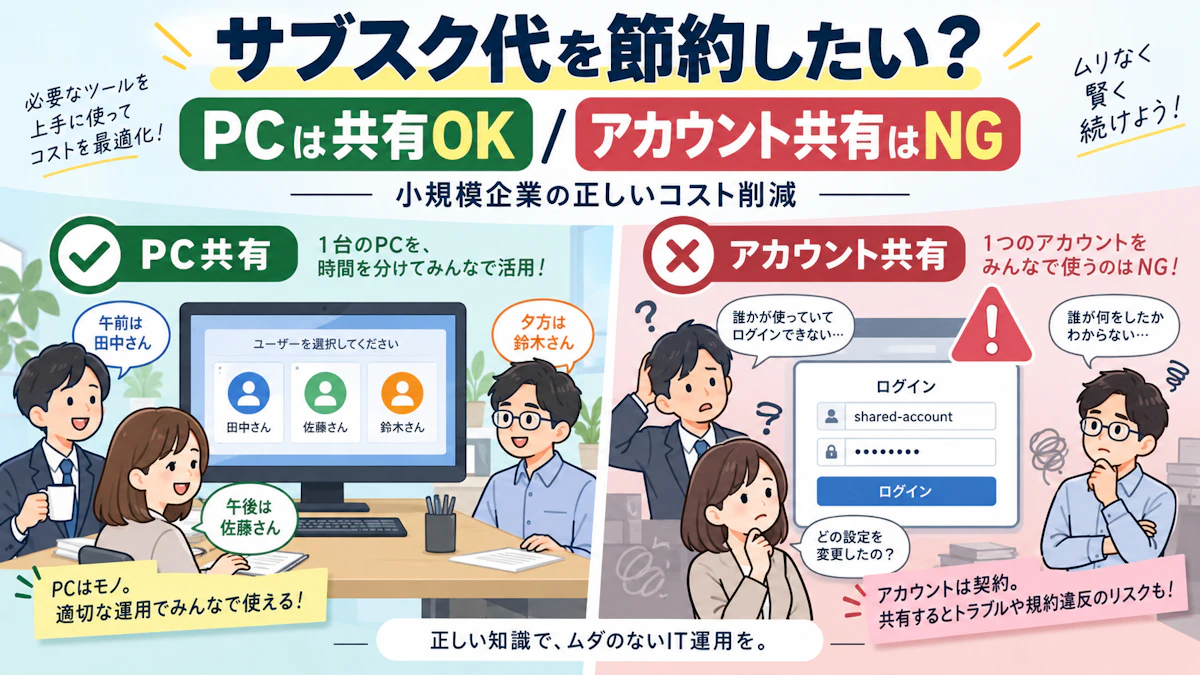
共有してよいのは設備。
人を識別するアカウントは、一人ずつ分ける。
これが今回お伝えしたい基本です。
PC本体は、必ず一人一台でなくてもいい
例えば
- 受付で使うPC
- 会議室PC
- パート社員が交代で使うPC
- 現場に置いてある共用端末
- 午前と午後で利用者が変わる事務PC
であれば、一人一台用意する必要がないこともあります。
午前中は田中さん。
午後は佐藤さん。
夕方は鈴木さん。
このように時間を分けて使えば、PC購入費や保守対象を減らせます。
小規模企業では、こうしたハードウェアの共用は合理的なコスト削減になることがあります。
ただしWindowsアカウントまで共有しない
PCを共有する場合でも
office
という一つのWindowsアカウントを全員で使うのではなく
田中さん用
佐藤さん用
鈴木さん用
と利用者ごとのアカウントを作る方が管理しやすくなります。
そうすれば
- 個人のデスクトップ
- ブラウザー設定
- 保存データ
- ログイン情報
などを分けられます。
そして何か問題が起きたときにも
「誰が使っていたのか」
を整理しやすくなります。
つまり
PCという「物」は共有する。
利用者の「身份」は分ける。
という考え方です。
Microsoft 365を1アカウントだけ契約して全員で使うのは別の話
ここはPC共有とは切り分けて考えます。
例えば社員3人で
staff@example.jp
というMicrosoft 365アカウントを一つ作り
全員が同じIDとパスワードでログインする。
一見すると、ライセンス料金を抑えられそうです。
しかしMicrosoft 365の一般的なライセンスは、基本的にユーザー単位で割り当てます。
複数人で同じアカウントを使えば
- 誰がメールを送ったか分かりにくい
- 誰がファイルを削除したか分からない
- 多要素認証をどう共有するか困る
- 退職者だけアクセスを止められない
- パスワード変更時に全員へ共有が必要
といった問題も起きます。
料金だけを見れば安く見えても、管理面では大きな負担になります。
Google Workspaceもユーザーごとのライセンスが基本
Google Workspaceでも同じです。
Googleは、GmailやGoogle Driveなどを利用する場合、ユーザーごとにGoogle Workspaceライセンスが必要と案内しています。
複数人で一つのWorkspaceライセンスを共有することはできません。
さらに、一つのGoogleアカウントを複数人で共有すること自体も推奨されていません。
そのため
3人が仕事でGoogle Workspaceを使うなら、3人を別々の利用者として管理する
という考え方になります。
「共有メールアドレス」は共有アカウントにしなくても作れる
ここでよくあるのが
info@example.jp
support@example.jp
contact@example.jp
のような会社共通のメールアドレスです。
「全員でinfo@を見るなら、info@のパスワードをみんなで共有すればいい」
と思うかもしれません。
Microsoft 365では、こうした用途に共有メールボックスという仕組みがあります。
例えば
田中さん
佐藤さん
鈴木さん
は、それぞれ自分のMicrosoft 365アカウントでログインします。
そして3人に
info@example.jp
を利用する権限を付けます。
これなら、info@のパスワードそのものを全員へ配る必要はありません。
一般的な共有メールボックスは、50GBまでであれば共有メールボックス自身にライセンスを割り当てなくても利用できる構成があります。
「共有したいものは、共有するための正式な機能を使う」
これが、安全性とコストの両方を考えるポイントです。
Microsoft 365には「共有PC」向けの仕組みもある
Microsoft 365 Appsには、複数の社員が同じPCを利用するための共有コンピューターのライセンス認証という仕組みがあります。
一台のPCを複数人で利用し、それぞれが自分のMicrosoft 365アカウントでOfficeへサインインする方法です。
ただし、PCを共有できるからといって、Microsoft 365ライセンスまで一つでよいわけではありません。
利用者それぞれに必要なライセンスを割り当てます。
また、中小企業向けMicrosoft 365 Businessプランでは、共有コンピューターのライセンス認証を利用できるプランに条件があります。
Microsoft 365 Business Premiumは対応していますが、Business Standardなどでは同じ仕組みを利用できません。
共用PCをMicrosoft 365 Appsで運用する場合は、契約プランまで確認する必要があります。
本当に節約したいなら「不要なアカウントを共有する」のではなく「不要な契約を減らす」
ここが重要です。
サブスク費用を抑えること自体は、悪いことではありません。
むしろ定期的に見直した方がよいと思います。
ただ
必要な3人分のライセンスを1人分へ減らす
のではなく
- 退職者ライセンスが残っていないか
- 使っていないオプションがないか
- 上位プランが本当に必要か
- 共用メールに不要なライセンスを付けていないか
- 同じ用途のサービスを複数契約していないか
を確認します。
この方が正しく、長く続けられるコスト削減です。
「共有していいもの」と「共有しないもの」を分ける
例えば、小規模企業なら次のように整理できます。
共有しやすいもの
- 受付PC
- 会議室PC
- プリンター
- NAS
- 共有フォルダー
- 共有メールボックス
- 会議室などの設備
原則として個人ごとに分けたいもの
- Microsoft 365ユーザーアカウント
- Google Workspaceアカウント
- Windowsユーザー
- 管理者アカウント
- パスワード
- 多要素認証
- 個人の操作履歴
つまり
会社の「資産」は共有できる。
人を識別する「身份」は共有しない。
という考え方です。
退職者が出たときに差が出ます
アカウントを分けるメリットは、退職時に特によく分かります。
田中さんが退職した。
個人アカウントで運用していれば
田中さんのアカウントだけ停止
すればよいでしょう。
残りの社員には影響しません。
一方、全員で同じアカウントを共有していると
パスワードを変更。
多要素認証を再設定。
保存されている端末を確認。
全社員へ新しい情報を案内。
という作業が必要になります。
さらに
「本当に退職者がアクセスできなくなったのか」
を確認しにくくなることもあります。
監査やトラブル対応でも個別アカウントが役立つ
例えば重要なファイルが削除されていた場合。
個別アカウントなら、サービスによっては
誰が、いつ操作したか
を確認できます。
共有アカウントなら
「shared-accountが削除した」
ところまでしか分からないことがあります。
3人のうち誰なのかは分かりません。
普段は困らなくても、何か起きたときに大きな差になります。
安くすることと、雑にすることは違います
ITに毎月何万円も払う必要が本当にあるのか。
この疑問を持つことは大切です。
PCを社員全員へ配る必要がなければ、共有してよい。
使っていないサービスは解約する。
共有メールボックスで済むものへ、不要なライセンスを付けない。
会社規模に合わない高額プランなら見直す。
こうした節約は積極的に行ってよいと思います。
ただし
IDとパスワードを全員で使い回して料金を減らす
こととは分けて考えます。
安くするために、誰が何をしているのか分からない状態へ戻してしまっては本末転倒です。
TrusKiteでは「必要なところにだけお金を使う」構成を考えます
TrusKiteでは
「社員5人ならライセンスを5個買ってください」
と機械的に決めるのではなく、実際の働き方を確認します。
例えば
- 毎日PCを使う社員は何人か
- 同じ時間にPCを利用するのか
- メールが必要なのは誰か
- Officeデスクトップアプリが必要なのは誰か
- 共通メールはあるか
- どのクラウドサービスを使うか
- 入退社はどの程度あるか
を整理します。
そのうえで
PCは共用。
利用者アカウントは個別。
共有できるメールや設備は正式な共有機能を利用。
必要なライセンスだけ契約。
という形を考えます。
小さな会社だからこそ、賢く共有する
社員が数人の会社に、大企業と同じ設備が必要とは限りません。
一人一台にこだわらず、共用できるPCを使う。
必要なサービスだけ契約する。
これは十分合理的です。
ただし
便利に共有できるものと、共有してはいけないものを区別する。
これが大切です。
サブスク代を抑えながら、安全性や管理性も落とさない。
「とにかく安く」ではなく
必要なものだけ、正しく使う。
小規模企業のIT運用では、その考え方が一番長続きするのではないかと思います。
※利用可能な共有方法やライセンス条件は、契約しているサービス・プランによって異なります。
※Microsoft 365 Appsの共有コンピューターのライセンス認証では、対応プランと利用者ごとのライセンスが必要です。
※Google Workspaceはユーザー単位のライセンスが基本で、複数ユーザーで一つのWorkspaceライセンスを共有することはできません。
※本記事は2026年9月時点のMicrosoft・Google公式情報を参考にしています。